


Archive for নভেম্বর 2013
কিভাবে বায়োস পাসওয়ার্ড রাখবেন এবং ভুলে গেলে ব্রেক করবেন ।

বায়োস সম্পরকে অনেকেই কম বেশি জানেন, তাই নতুন করে আর কিছুই বলার নাই , অনেকে আজ কাল বেশি নিরাপত্তার কারনে বায়োস এ পাসওয়ার্ড দিয়ে থাকেন । কিন্তু দেখা যায় কিছু দিন পর ঐ পাসওয়ার্ড আর মনে থাকে না , যার ফলে রাগে মাথার চুল ছিড়ে ফেলতে ইচ্ছা করে ,যাই হোক নো প্রব্লেম , আপনি নিজেই কোন রকম দক্ষতা ছাড়াই এই সমস্যার সমাধান করতে পারেন , তাহলে আসুন বিস্তারিত জেনে নেই ।
একটিভেট করুন আপনার উইন্ডোজ ৮.১ কোন একটিভেটর ছাড়া !!!!

নিয়মাবলী :
ইন্টারনেট কানেকশান বন্ধ রাখুন..
ControlPanel\Network andInternet\Network Connections
(অভাবনীয় !!!) বলবেন কথা বাংলায়, হয়ে যাবে লেখা… বাংলাতেই! (Bangla Speech to Text)

এই সফটওয়্যারটি ২ ধাপে কাজ করে। প্রথমে এটি আপনার কথাকে ইংলিশ ফনেটিক ফর্ম এ নিয়ে আসে। এরপর সেই ফনেটিক ফর্ম থেকে বাংলা লেখায় রূপান্তর করে।
ব্যাবহার পদ্ধতিঃ
প্রথমে এখান থেকে সফটওয়্যারটি ডাউনলোড করে নিন।
- সফটওয়্যারটি রান করান।
ফেসবুক ব্যাবহারকারিরা সাবধান! আপনার এবং জনস্বার্থে কিছু ফেসবুকিং টিপস।

ফেসবুকে যে কয়েকটি কাজ কখনোই করা উচিত না।

ওয়েস্টার্ন দেশ গুলোতে কিছু জিনিষ ফেসবুকে শেয়ার না করার জন্য বলা হয়, যেমনঃ
- বাসার ঠিকানা।
- ছুটিতে বেড়াতে যাওয়ার সময় ফেসবুকে জানানো।
- সন্তানের স্কুলের নাম জানানো।
- একদিনের পরিচিত কোন বন্ধুকে ফেসবুকে অ্যাড করা।
- অনেক দিনের পুরনো বন্ধুর ছবি না দেখে শুধু নাম দেখে ফ্রেন্ডলিস্টে অ্যাড করা।
আপনার অ্যান্ড্রয়েড ফোনের প্যাটার্ণ লক বা পাসওয়ার্ড ভুলে গেলে কি করবেন ?

প্রথম ধাপ : আপনি পরপর ৫বার ভুল ইনপুট করুণ।এরপর একটি অপশন আসবে, Forgot
Pattern?এটা ওপেন করুণ। ওপেন করার পর আপনার গুগল একাউন্ট অর্থাৎ জি-মেইল আই.ডি এবং
পাসওয়ার্ড (যে জি-মেইল আই.ডি দিয়ে আপনি আপনার ফোনের প্লে-স্টোরে সাইনই ইন করেছেন ) ঠিকঠিক
মতো ইনপুট করুণ। সফলভাবে জি-মেইল আই.ডিতে লগইন করাশেষে আপনাকে নতুন প্যটার্ণ লক দিতে বলা
হবে। নতুন প্যটার্ণ একটিভ করুণ এবং এবারে অবশ্যই সহজে মনে থাকে এমন কোন প্যাটার্ণ ড্র করুণ।
অনেক সময় এই প্রসেস সঠিক হওয়া সত্ত্ব আপনার মোবাইল লক অবস্থাতে থেকে যাচ্ছে। তাহলে দ্বিতীয় ধাপ
টি ফলো করুন।
ডওনলোড করে নিন টপ ব্রাউজার গুলো -(পোর্টবল)ডওনলোড করে নিন টপ ব্রাউজার গুলো -(পোর্টবল)

মানে এখন ও বুজতে পারেন নাই? মানে হল প্রতিটা ব্রাউজার ই পোর্টেবল ।তাহলে র কথা না বাড়িয়ে দেখেনি ব্রাউজার গুলো কি কি।
আর একটা কথা ।আপনাদের কাছে যদি অন্য কোন ব্রাউজার থাকে তাহলে আমাকে জানাবেন ।
অনেক গুলো ব্রাউজার এর সুবিধা আমারও চাই। ফেক হিট পাটানর জন্য অনেক কাজ দেয়
লক করে ফেলুন আপনার যেকোনো ড্রাইভ
সিকিউরিটি বতর্মান বিশ্বের একটি আলোচিত বিষয়। একটি কম্পিউটার এ কাজ
করার সময় নানা ধরনের user থাকতে পারে। প্রয়োজনে আমাদের অনেক ডাটা
সিকিউরিটি দিয়ে রাখতে হয়। সাধারনত আমরা বিভিন্ন ফোল্ডার লক সফ্টয়ার
দেখেছি, ড্রাইভ লক এর সফটয়ার আমার চোখে পরেনি। অথচ এই কাজটি আপনি উইন্ডোজ
এর মাধ্যমেই করতে পরেন্।
দেখা যাক এটি কিভাবে করা সম্ভব :
প্রথমেই আপনাকে Administrator হিসেবে Computer এ প্রবেশ করেত হবে।
ড্রাইভ লক করতে হলে আরেকটি ব্যপার লক্ষ রাখতে হবে সেটি হলো ড্রাইভটি NTFS এ থাকতে হবে।
ধরুন আমরা F ড্রাইবটি লক করে রাখতে চাচ্ছি, সেক্ষেত্রে F Drive এর রাইট বাটন ক্লিক করে properties

সেখান থেকে Security ট্যাব এ যেতে হবে।
দেখা যাক এটি কিভাবে করা সম্ভব :
প্রথমেই আপনাকে Administrator হিসেবে Computer এ প্রবেশ করেত হবে।
ড্রাইভ লক করতে হলে আরেকটি ব্যপার লক্ষ রাখতে হবে সেটি হলো ড্রাইভটি NTFS এ থাকতে হবে।
ধরুন আমরা F ড্রাইবটি লক করে রাখতে চাচ্ছি, সেক্ষেত্রে F Drive এর রাইট বাটন ক্লিক করে properties
সেখান থেকে Security ট্যাব এ যেতে হবে।
আপনার কম্পিউটারে একসাথে অনেকগুলো ফাইল Rename করুন জটিল মজার একটি সফটওয়্যার দিয়ে।

আসসালামু আলাইকুম। কেমন আসেন সবাই। আজ আপনাদের জন্য অনেক প্রয়োজনীয় জটিল একটি সফটওয়্যার নিয়ে হাজির হয়েছি। আশা করি অনেকের কাজে লাগবে। অনেক সময় আমাদের অনেকগুলো Photo, Mp3 Song, Video অথবা অন্যান্য ফাইল একসাথে Rename করার প্রয়োজন হয়। কিন্তু সবগুলো ফাইল আলাদা আলাদা Rename করলে অনেক সময়ের প্রয়োজন। তাই এই সমস্যা থেকে মুক্তি পেতে আপনাদের জন্য আমার আজকের এই টিউন। আসুন দেখে নেই কিভাবে Multiple File একসাথে Rename করা যায়। এই জন্য আপনার প্রয়োজন হবে একটি সফটওয়্যার যার নাম হলঃ File Renamer Turbo. এই সফটওয়্যার এর বাজার মূল্য US $19.95। ভয় পাবেন না। আমি আপনাদেরকে দিব একদম ফ্রী।
File Renamer Turbo
১. প্রথমে সফটওয়্যারটি ইন্সটল করে Activation Key ব্যাবহার করে Registration
WINDOWS XP-এর স্পিড বাড়ানোর জন্য ১০ টি টিপস (১০০% কার্যকরী )

১. DISPLAY SETTINGS optimize করে: যেভাবে optimize করতে হবে।
- 1. Start button এ ক্লিক করুন
- 2. Settings এ ক্লিক করুন
- 3. Control Panel এ ক্লিক করুন
- 4. System এ ক্লিক করুন
- 5. Advanced tab এ ক্লিক করুন
- 6. Performance tab থেকে Settings এ ক্লিক করুন
- 7. নিচের অপশনগুলো আনচেক করে দিন:
- Show shadows under menus
- Show shadows under mouse pointer
- Show translucent selection rectangle
- Use drop shadows for icons labels on the desktop- - Use visual styles on windows and buttons
আপনার চেহারাই হবে আপনার কম্পিউটার এর Password !! আপনার নিজের চেহারা দিয়ে Lock করুন আপনার কম্পিউটার এবং যেকোনো ফাইল ! আজব জিনিস!!! Xp,Vista, 7 সাপোর্ট করে।
আপনার চেহারাই হবে আপনার কম্পিউটার এর Password !! আপনার নিজের চেহারা দিয়ে
Lock করুন আপনার কম্পিউটার এবং যেকোনো ফাইল ! আজব জিনিস!!! Xp,Vista, 7
সাপোর্ট করে।
কি চমকে গেলেন!!!
ঘটনা সত্যি! অনেকেই হয়ত জানেন। যারা জানেননা তাদের জন্য বলছি। আমি আমার নিজের Laptop এ পরীক্ষা করছি। ১০০ % কাজ করে।
আপনার Pendrive অথবা USB memorycard কে বানিয়ে ফেলুন RAM । একটা চমৎকার ট্রিকস ।
বর্তমানে আমাদের দেশের অনেক ইউসাররাই ব্যবহার করছেন Windows 7 কিন্তু
প্রবলেম একটাই তা হল অত্যাধুনিক গ্রাফিক্স সিস্টেমের কারনে যাদের পিসির RAM
বা Processor এর ক্ষমতা কম তারা প্রায়ই পিসি নিয়ে সমস্যায় পরেন তাদের পিসি
স্লো হয়ে যায়,আর আমার
এ টিউনটি মূলত তাদের জন্যই । আমি আপনাদের যে প্রক্রিয়া বলব তার মাধ্যমে আপনারা যে কোন Pendrive,Memory কে RAM এর সহকারি মেমোরিতে রূপান্তর করতে পারবেন।
প্রথমে আপনার পিসিতে Pendrive বা Memorycard ঢোকান। এর পর My Computer এ যান । এরপর সেখানথেকে আপনার Pendrive বা Memorycard এর Properties এ যান।

সেখাকার উপরের চিত্রের মতন ReadyBoost এ ক্লিক করুন ।সেখানে তিনটি অপশন দেখতে পাবেন ।
1. Do not use this device.
2. Dedicate this device to ReadyBoost.
3. Use this device.
এরপর সেখানথেকে 3. Use this device. এ ক্লিক করুন এরপর চিত্রের মত আপনার ইচ্ছা অনুযায়ী মেমোরি ব্যবহারের জন্য নির্ধারন করুন বা 2. Dedicate this device to ReadyBoost. এ ক্লিক করার মাধ্যমে আপনার device এর সর্বোচ্চ খালি জায়গা ReadyBoost এর জন্য ব্যবহার করুন ব্যস তা হলেই আপনার পেনড্রাইভ প্রস্তুত । এ পদ্ধতির ফলে আপনার পেনড্রাইভ আপনার RAM এর সহকারি মেমোরিতে রূপান্তরিত হবে । একবার পরখ করেই দেখুন ।
এ টিউনটি মূলত তাদের জন্যই । আমি আপনাদের যে প্রক্রিয়া বলব তার মাধ্যমে আপনারা যে কোন Pendrive,Memory কে RAM এর সহকারি মেমোরিতে রূপান্তর করতে পারবেন।
প্রথমে আপনার পিসিতে Pendrive বা Memorycard ঢোকান। এর পর My Computer এ যান । এরপর সেখানথেকে আপনার Pendrive বা Memorycard এর Properties এ যান।
সেখাকার উপরের চিত্রের মতন ReadyBoost এ ক্লিক করুন ।সেখানে তিনটি অপশন দেখতে পাবেন ।
1. Do not use this device.
2. Dedicate this device to ReadyBoost.
3. Use this device.
এরপর সেখানথেকে 3. Use this device. এ ক্লিক করুন এরপর চিত্রের মত আপনার ইচ্ছা অনুযায়ী মেমোরি ব্যবহারের জন্য নির্ধারন করুন বা 2. Dedicate this device to ReadyBoost. এ ক্লিক করার মাধ্যমে আপনার device এর সর্বোচ্চ খালি জায়গা ReadyBoost এর জন্য ব্যবহার করুন ব্যস তা হলেই আপনার পেনড্রাইভ প্রস্তুত । এ পদ্ধতির ফলে আপনার পেনড্রাইভ আপনার RAM এর সহকারি মেমোরিতে রূপান্তরিত হবে । একবার পরখ করেই দেখুন ।
বাংলাদেশ থেকে Verifyed Paypal অ্যাকাউন্ট খোলা, ব্যাবহার এবং টাকা উত্তোলন এর সর্বোত্তম সমাধান, সাথে থাকছে একটি ফ্রী Mastercard এবং আমেরিকার একটি Virtual ব্যাংক অ্যাকাউন্ট !!!

এই পোস্টে যেই বিষয় গুলো
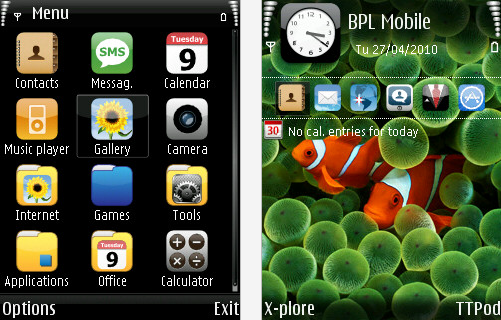
আপনার নোকিয়া ফোনটিকে iphone বানিয়ে ফেলুন এখুনি।
আপনার নোকিয়া ফোনটিকে iphone বানিয়ে ফেলুন এখুনি।
জটিল এই থীম টি এখনি download korun এবং আপনার নোকিয়া ফোনটিকে iphone এর রুপ দিন ।
Screenshoot:

আপনার Windows 8 এ একটি ভিন্ন স্টাইল এর স্টার্ট মেনু যুক্ত করুন কোন প্রকার ঝামেলা ছাড়া ।
আজকের পোস্ট শুধু মাত্র উইন্ডোজ ৮ ব্যবহার কারিদের জন্য । আমার অনেক বন্ধুর
মনে প্রশ্ন জাগতে পারে এখুন উইন্ডোজ ৮.১ এর যুগ তাতে তো স্টার্ট মেনু আছে
হা সে সব ঠিক আছে কারণ মাইক্রোসফট এখুন ডাউনলোড ম্যানেজার মতো তাদের ভার্সন
গুল রিলিজ করছে তাদের সাথে আমারাও তাল মেলে চলছি কিন্তু আমার মতো অনেকে
আছে যারা এখুন উইন্ডোজ ৮ ব্যবহার করছে আমার পোস্ট শুধু মাত্র তাদের জন্য ।
তাহলে নীচে থেকে ডাউনলোড করে ব্যবহার শুরু করে দিন ।
